『教務部補佐』メインメニュー superdos.html 《作品へ戻る》 《玄関へ》
| Ⅰ.『度数分布表・相関表作成補佐』システムの特長 |
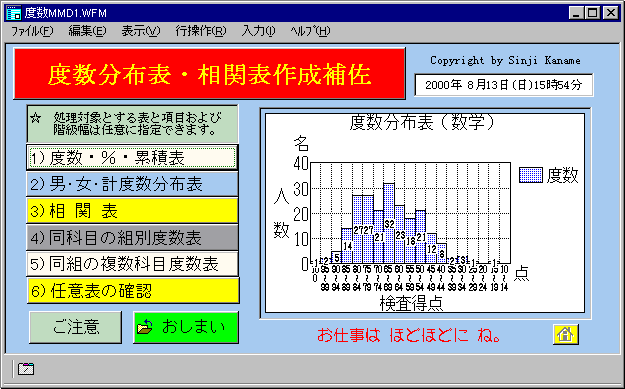
| 1. 任意に対象表と項目を設定できる。階級も任意に設定できる。 全体に対する%度数の表示ができる。累計の%表示もおこなう。 2. 男女別の度数処理もおこなう。 度数のグラフ表示。 3. 任意に対象表を設定し、任意の2項目の相関を知ることができる。 階級も任意に設定できる。 相関係数のほか、縦横の累計値も表示する。 4. 同一科目についてクラス別の度数分布を求めて一覧表を作成 する。教科担任用として利用できる。 5. 同一クラスについて科目ごとの度数分布を求めて一覧表を作成 する。クラス担任用として利用できる。 |
| Ⅱ.『度数分布表・相関表作成補佐』システムのメニュー構成 (各処理画面などがご覧になれます。) |
| 各メニューをご覧になる場合、一旦「戻る」をクリックし 本システムのメニューを表示さてから、メニューを選ぶとよいでしょう。 0) 起動初期 1) 度数・%・累積表 2) 男女別度数 3) 相関表 4) 未定義 5) 未定義 6) おしまい |
| Ⅲ.使用環境、インストールおよび環境設定 |
| (1) 使用環境 ① 本システムは『桐』Ver.8上で動作しますので、『桐』Ver.8 が動作する環境が必要です。そのために先ず、Windows95 または98がインストールされているパソコンが必要です。 また、大きなデータ表を扱う場合を考えると、メモリーやハー ドディスクに余裕があるほど良いでしょう。プリンターは、B4 サイズが扱えるものが必要です。印刷速度の点から、レー ザープリンターの使用を推奨します。 ② 筆者らの使用環境例: パソコン : NEC9821 Nw133 H.D. : 1.4GB メモリー : 64MB プリンター: EPSON LP8000S CANON LBP320 (メモリー増設により、B4→A4 の縮小印刷可) (2)インストール 本システムを構成する関係ファイル【別表1】すべてを同一の フォルダにコピーしてください。 |
| Ⅳ.関係ファイルの下準備 |
|
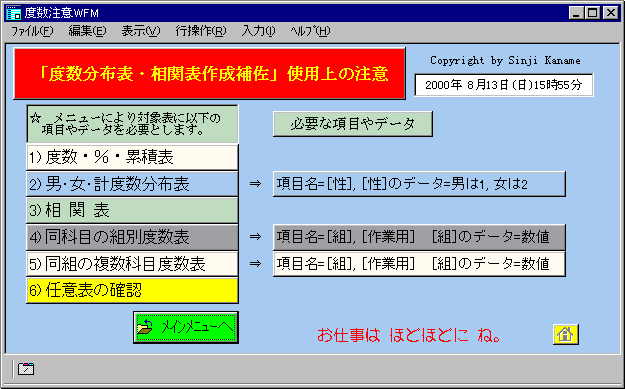
男女別度数処理をおこなう場合、対象表に項目[性](整数型)を |
【別表1】 本システムの関係ファイル(Windows版用の場合)
| 注 | 《ファイルの種類》 | 《ファイル名》 | 《FILESIZE》 | 《 備 考 》 | ||
| 1 | 一括処理 | |||||
| ◎ | 度数表相関表作成 | SUPERDOS.CMD | 112KB | 『桐』Ver.8用 | ||
| 2 | 表 | |||||
| ◎ | 度数分布元表 | DS_MIX% .TBL | 120KB | DS_MIX%B.TBLとして複写 | ||
| # | 度数分布表 | DS_MIX%B.TBL | * | 144KB | ||
| ◎ | 男女別度数分布元表 | DS_B&G% .TBL | 120KB | DS_B&G%B.TBLとして複写 | ||
| # | 男女別度数分布表 | DS_B&G%B.TBL | * | 168KB | ||
| ◎ | 相関元表 | SKC_ORG .TBL | 80KB | SKC_NINI.TBLとして複写 | ||
| # | 相関表 | SKC_NINI.TBL | * | 168KB | ||
| 3 | フォーム | |||||
| ◎ | 起動初期画面表示用 | 度数G0 .WFM | 23KB | |||
| ◎ | メインメニュー表示用 | 度数MM1 .WFM | 28KB | 各メニューの選択 | ||
| 4 | 図 形 | なくても一括処理に影響なし | ||||
| ◎ | 起動初期画面表示用 | BUNPU1 .GRP | 48KB | 度数G0.WFMのオブジェクト | ||
| ◎ | メインメニュー表示用 | DSGRP1 .GRP | 24KB | 度数MM1.WFMのオブジェクト |
| 〔注意〕 | |
| (1) | 本システムを使用する場合、上記の関係ファイル(◎付き)を 同一のフォルダにコピーしてください。 |
| (2) | 上記ファイルのうち #付きのものは、プログラム実行中に作成されます。 *付きのファイルのサイズはデータ量によって増減します。 |
| (3) | 環境設定 『桐』Ver.8を起動後、ツール、環境設定を選んで、 以下の設定をおこなってください。 ① 全般:図形ファイルの拡張子を GRP とする。OK ② フォルダ:本システムをインストールしたフォルダまたは 1つ上のフォルダとする。 OK ③ 表の書式:高度な設定で、終端行以降にも罫線を表示 する(L)のチェックをはずす。 OK ④ 一括処理:高度な設定で、その他の、印字コマンドで コントロール文字を展開する(C)と図形ファイルのデフォ ルト拡張子をGRPにする(G)にチェックをつける。 OK ⑤ 最後にもう一度 OK をクリックする。 |
| (4) | その他 本システムの使用にあたり、『桐』の初歩的な操作ができる ことを前提としています。詳しくは『桐』のマニュアルをご覧くだ さい。 本システムが動作中、表形式編集画面などで『桐』の会話処 理がおこなえますので、本システムが用意した処理以上の 処理が可能です。 |