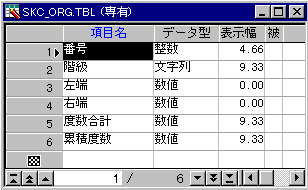
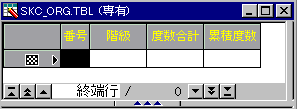
[左端],[右端]の項目は表示されません。
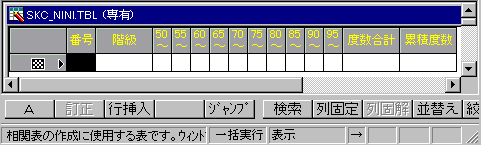
必要な項目を用意した相関表
∥一括処理部品集2∥skhyo.html 《玄関へ》
《 データに応じた相関表を準備する 》
【内容】
任意表の任意項目(数値型)を対象として、そのデータの特徴を
知り、必要な相関表を用意します。
相関処理をおこないつつ印刷する方法ではなく、
すべてのデータについて相関処理をおこない、一旦相関表を完成してから
印刷する方法をとっています。
【用例】
名札 相関表準備
項目集計 &項目名B ①
&横最大=&最大値,&横最小=&最小値
条件 (&件数<1) 確認 #連結(&システム名,"レコードがありませんので作業を中止します。")
条件 (&件数<1) 分岐 START
項目集計 &項目名A ②
&縦最大=&最大値,&縦最小=&最小値
&MESS1=#連結( \
③
"\n 横 軸 →",&項目名B
\
,"\n 縦 軸 ↓"
\
,"\n ",&項目名A
\
,"\n\n 縦軸最大値:",#全角(#STR(&縦最大))
\
,"\n 縦軸最小値:",#全角(#STR(&縦最小))
\
,"\n 横軸最大値:",#全角(#STR(&横最大))
\
,"\n 横軸最小値:",#全角(#STR(&横最小))
\
,"\n\n 縦軸 差
:",#全角(#STR(&縦最大-&縦最小))
\
,"\n 横軸 差 :",#全角(#STR(&横最大-&横最小))
\
,"\n\n 階級幅を指定してください。")
メッセージボックス #連結(&システム名,"相関表作成"),&MESS1,アイコン=?,ボタン=4,&選択
条件 (&選択=2) 分岐 START
条件 (&選択=7) 分岐 相関表
繰り返し
キー入力 (14,31),プロンプト="縦軸の階級幅(>0)を指定してください。
" \
,モード=半角,初期値=&縦幅,&縦幅
キー入力 (14,31),プロンプト="横軸の階級幅(>0)を指定してください。
" \
,モード=半角,初期値=&横幅,&横幅
キー入力 (14,31),プロンプト="横軸項目値の満点を指定してください。
" \
,モード=半角,初期値=&満点,&満点
&MESS1=#連結( \
"縦軸階級幅:",#全角(#STR(&縦幅))
\
,"\n横縦階級幅:",#全角(#STR(&横幅))
\
,"\n横軸の満点:",#全角(#STR(&満点))
\
,"\n\n よろしいか?")
メッセージボックス #連結(&システム名,"相関表作成"),&MESS1,アイコン=?,ボタン=4,&選択
条件 (&選択=2) 分岐
START
条件 (&選択=7) 分岐
相関表準備
&計算項目数=#切り上げ((#切り上げ(&横最大/&横幅,0)*&横幅- \
#切り捨て(&横最小/&横幅,0)*&横幅)/&横幅,0)
条件 (&計算項目数>1994) \ ④
確認 #連結(&システム名,"制限項目数(1994)を越えますので横軸の階級幅を大きくしてください。")
条件 (&選択=6,&計算項目数=<1994
.and &横幅>0 .and &縦幅>0) 繰り返し中止
繰り返し終了
表 &TBL2,表番号=2
&階級幅=&縦幅,&コウN=1
&横階級値=#切り捨て(&横最小/&横幅,0)*&横幅 ⑤
&計算項目数=&計算項目数+1
⑥
繰り返し &コウN=1,&計算項目数,1
⑦
&項目名N=#連結(#STR(&横階級値),"~")
条件 (&横幅=1) &項目名N=#連結(#STR(&横階級値),"")
条件 (&満点=&横階級値)
&項目名N=#連結(#STR(&横階級値),"")
項目属性変更 挿入,[右端]{&項目名N,数値,3}
&横階級値=&横階級値+&横幅
繰り返し終了
表形式編集 ガイド="相関表の作成に使用する表です。ウィンドウを左右に並べて使ってください。終了:/Q"
\
,レイアウト=左右 ⑧
手続き終了
【解説】
① 横軸となるデータの最大値、最小値を調べます。
② 縦軸となるデータの最大値、最小値を調べます。
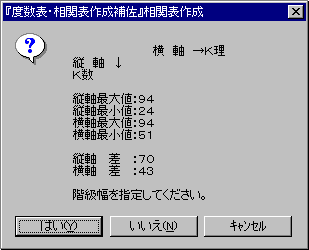
③ メッセージボックスを使って、データの特徴を表示します。
横軸、縦軸の階級幅を決めるときの資料を提供しています。
④ 『桐』Ver.8では、最大項目数が2000ですが、ここで使用する相関元表には既に
[階級]など6項目が使われています。【参考】参照
⑤ 横軸の最小階級値を求めます。
⑥ 横軸として必要な項目の数です。
⑦ 必要な項目を、項目名を付けて表に挿入します。
挿入する位置は、項目[右端]の一つ手前です。
これを繰り返し、順次大きな階級値の項目を挿入します。
⑧ 必要な項目を用意した相関表を表示します。
この段階では、レコード(縦軸の階級値などの行)はありません。
【参考】
[左端],[右端]の項目は表示されません。
必要な項目を用意した相関表
END of FILE 《玄関へ》